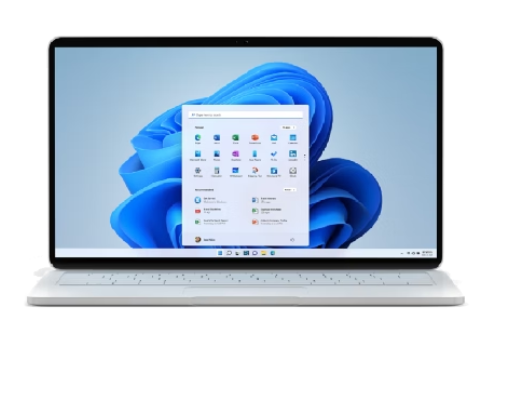
"설치 오류 해결!" 윈도우 11 설치 및 업데이트 3가지 방법 (Rufus 강추)
💡 윈도우 11 설치 방법 핵심 요약
- 방법 1: 설치 도우미 (기존 윈도우 10에서 간단하게 업그레이드)
- 방법 2: 미디어 만들기 도구 (MS 공식 툴로 USB 제작)
- 방법 3 (강추): ISO 파일 + Rufus (오류 없이 가장 확실한 클린 설치)
아직도 윈도우 10을 쓰고 계신가요? 혹은 새 PC에 윈도우 11을 설치하려는데 자꾸 오류가 나시나요? 마이크로소프트 공식 방법부터 설치 오류를 한 방에 해결하는 'Rufus' 활용법까지 총 3가지 방법을 정리해 드립니다.
▼ 내 PC가 윈도우 11 호환되는지 확인하기
방법 1 & 2. 마이크로소프트 공식 도구 사용
가장 기본적인 방법입니다. 하지만 설치 도중 멈추거나 오류가 발생하는 경우가 종종 있습니다. 이 방법이 안 된다면 바로 [방법 3]으로 넘어가세요.
- 설치 도우미: 현재 사용 중인 PC를 윈도우 10 → 11로 바로 업그레이드할 때 사용합니다.
- 미디어 만들기 도구: USB에 설치 파일을 담아 다른 PC에 설치할 때 사용합니다.
방법 3. [강력 추천] ISO 파일 + Rufus (오류 해결!)
공식 도구로 설치가 안 될 때, 가장 확실하고 오류가 적은 방법입니다. 저도 다른 방법은 다 실패했지만, 이 방법으로 한 번에 성공했습니다.
"준비물: 8GB 이상 USB 메모리"
USB 안의 모든 데이터가 삭제되니
반드시 미리 백업해 두세요!
| 단계 | 진행 방법 |
|---|---|
| STEP 1 ISO 다운 |
MS 홈페이지 하단 'Windows 11 디스크 이미지(ISO) 다운로드'에서 ISO 파일을 PC에 저장합니다. |
| STEP 2 Rufus 실행 |
Rufus 홈페이지에서 'Portable' 버전을 받아 실행합니다. • 장치: 내 USB 선택 • 부트 선택: 다운받은 윈도우 11 ISO 선택 • 파티션: GPT (필수) • 시스템: UEFI |
| STEP 3 굽기 & 설치 |
'시작'을 누르고 완료되면, PC를 재부팅하며 부팅 메뉴 키(F8, F10, F12 등)를 연타해 USB로 부팅합니다. |
⚠️ 중요! 설치 꿀팁 (무한 로딩 방지)
USB로 윈도우를 설치하는 도중에는 랜선(인터넷)을 뽑거나 와이파이를 연결하지 마세요.
업데이트 확인 과정에서 설치가 멈추거나 매우 오래 걸릴 수 있습니다. 설치가 완전히 끝난 후 인터넷을 연결하는 것이 좋습니다.
혹시 ARM 기반 PC인가요?
일반적인 인텔/AMD CPU가 아닌 퀄컴 등의 ARM 프로세서를 사용하는 경우(서피스 프로 X 등), 전용 ISO 파일이 필요할 수 있습니다.
ARM64용 윈도우 11 다운로드 >▼ 윈도우 11 정품 인증 및 라이선스 확인